一、LDR基础与加载前准备
- LDR文件作用
LDR是初始化硬盘电路板的引导文件,用于修复不认盘或固件损坏的硬盘。它由核心模块(如39、38、4F)合成,加载后为固件写入营造安全环境。- 安全模式要求:加载前需将硬盘跳线设为安全模式(短路PCB触点)。
- 匹配性:LDR必须与硬盘家族号(Family)、微代码(Microcode)完全匹配,否则可能敲盘。
- 关键模块说明
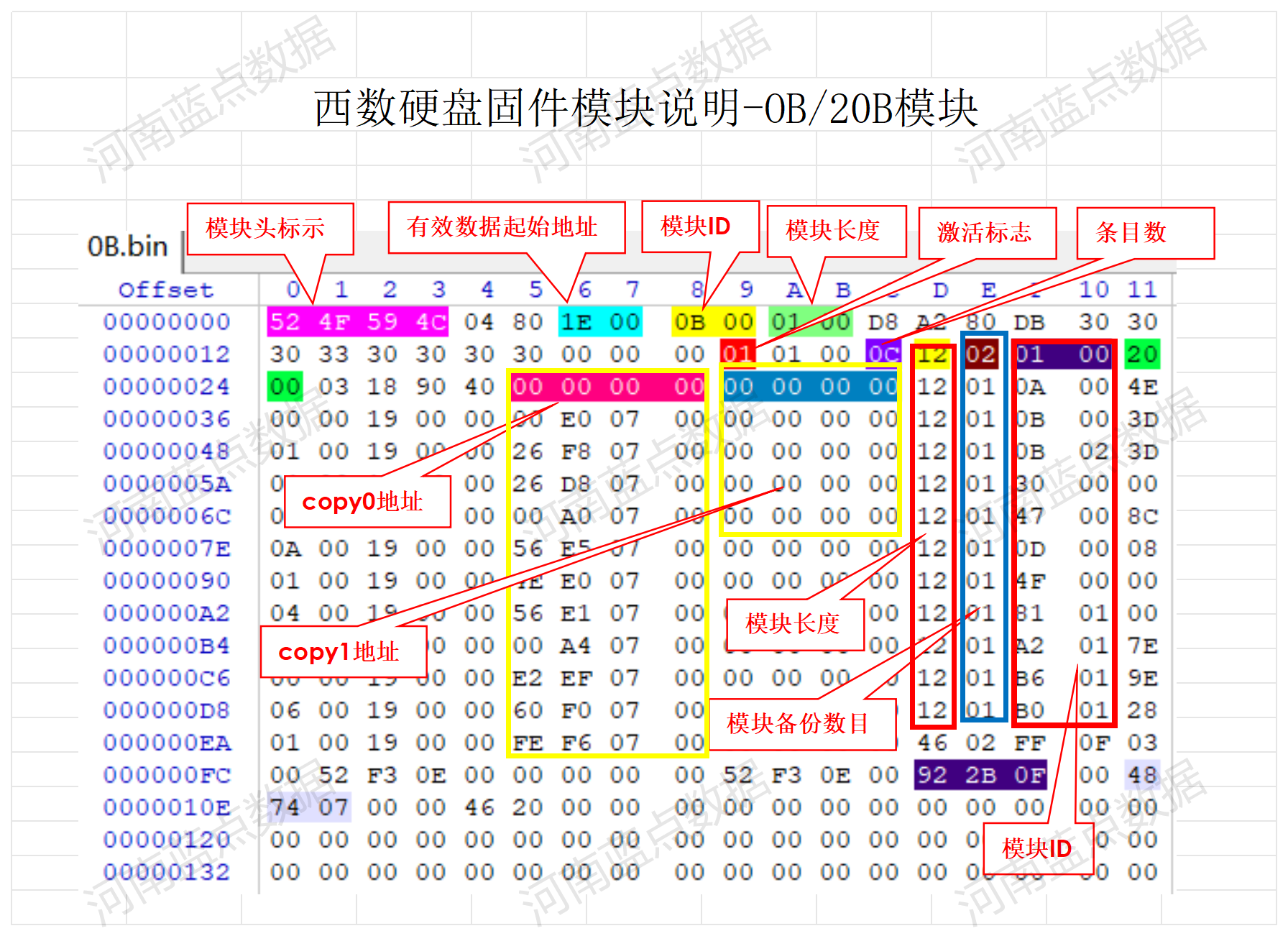
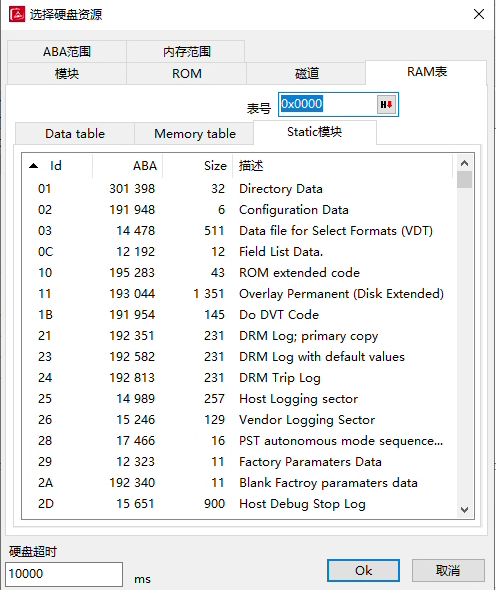
模块ID 功能 重要性 5C初始化RAM环境 需优先加载 11ATA模块(控制指令集) 次之加载 01模块目录(固件地图) 修复核心 0B/20BROM模块目录(激活控制) 地址修改用
二、三类场景操作指南
场景一:正常加载LDR(硬盘可响应)
- 操作流程
- 步骤1:安全模式下,从文件或数据库加载LDR → 先加载
5C模块,再加载11模块。 - 步骤2:双击黑色菜单项完成加载 → 状态寄存器显示 DRD和DSC灯亮 表示成功。
- 步骤3:切换至正常模式 → 硬盘型号暂不显示(正常现象)。
- 步骤4:检测模块状态(如WDR的“模块检查”功能) → 对报错模块写入同版本备份(如
11、12为ATA模块可替换)。
- 步骤1:安全模式下,从文件或数据库加载LDR → 先加载
- 成功标志
- 重读ID后,序列号末尾字母由
Z变为0(如NAR63G4Z→NAR61590)。
- 重读ID后,序列号末尾字母由
场景二:加载LDR报错(硬盘停转)
原因:固件区损坏导致加载中断,需修复
0B/20B中的模块地址。
- 方案1:修改模块地址
- 安全模式下备份
0B/20B→ 编辑激活的模块(0B或20B,通过[0x1B]值判断)。 - 定位
01模块条目 → 修改其ABA地址(避开坏道) → 校验并回写 → 断电重连。 - 重新加载LDR → 切换正常模式 → 模块目录应恢复显示。
- 安全模式下备份
- 方案2:阻止式SA初始化(适用高版本工具)
- 安全模式下执行 “阻止方式SA” 命令 → 硬盘复位。
- 再次加载LDR → 切换正常模式 → 模块目录恢复。
场景三:带主控锁的硬盘
特征:加载LDR后仍无法读写,需解锁固件区或需要无锁板。
- 解锁流程
- 步骤1:物理隔开磁头触点 → 上电进入安全模式 → 备份ROM模块。
- 步骤2:确定激活模块(
0B或20B) → 在条目表中找到0D 00条目 → 修改0D 00为11 04→ 校验回写。 - 步骤3:断电 → 恢复磁头连接 → 上电进入正常模式。
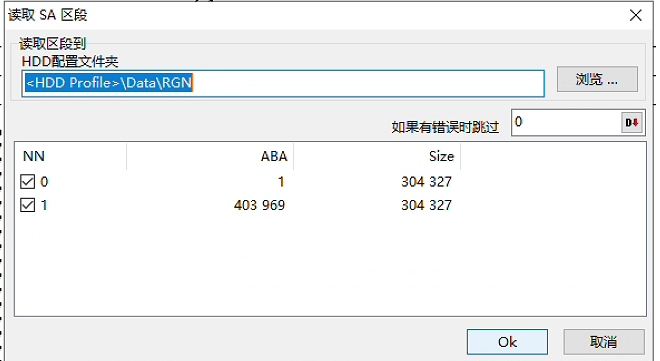
- 步骤4:读写模块 → 完整备份固件(重点备份数据模块:
03, 31-36, 40, 49, 4A, 4F)及区段,修复损坏模块。 - 步骤5:修复好模块后把0D 00模块修改过回去。
三、关键技术补充
1. 安全模式进入方法
- 物理跳线:短路PCB上的 SAFE MODE 触点(位置因型号而异)。
- 工具辅助:PC3000/WDR的 “电机停转” 命令强制进入。
2. 校验与修复技巧
- 校验计算:修改模块后需重算校验值(如累加和取补),否则硬盘拒绝加载。
- 模块替换:
11、12(ATA模块):可直接写入同版本文件。- 数据模块(如
03编译器):需优先备份,损坏可能导致数据永久丢失。
3. 固件目录恢复
若加载LDR后模块目录未显示:
- 方法1:使用 “搜索模块目录” 功能找到01的地址,把01的地址填写到SA区域编辑器。
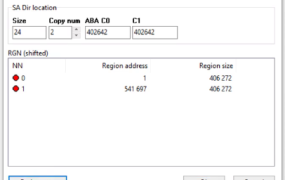
- 方法2:手动加载目录模块组(需匹配家族代码)。
四、操作风险与注意事项
- 匹配性风险
- LDR/固件需严格匹配 家族号、微代码、磁头数,否则可能二次损坏。
- 示例:
NAR代表A区固件,NCR代表C区,不可混用。
- 断电风险
- 写入过程中断电可能导致固件区崩溃 → 务必连接UPS。
- 备份优先级
- 操作前备份:ROM、LDR、全部模块(尤其数据模块)。
- 损坏后处理:若未备份,尝试从数据库提取同型号资源。
五、总结流程

按场景操作后,多数WD硬盘可恢复就绪状态。若仍异常,需检查磁头物理损坏或固件区坏道(通过SA表面检测)